
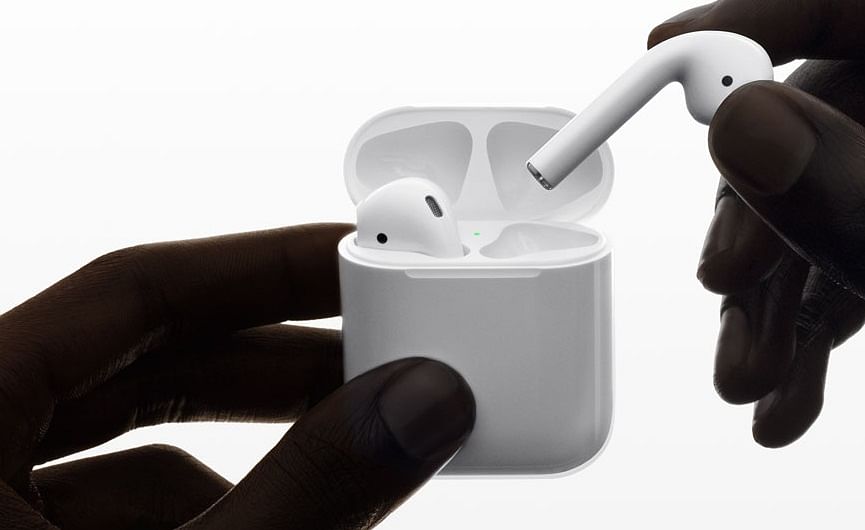
TechDaily.id – Kamu tahu gak cara menghubungkan dua AirPods ke Mac atau PC Windows? Banyak yang mengira kamu gak akan bisa lho.
Mendengarkan film atau lagu bersama teman atau pasangan kini bisa lebih nyaman, cukup sambungkan dua pasang earbuds besutan Apple ini ke satu komputer baik Mac maupun Windows PC.
Masalahnya, gak banyak orang tahu. Berikut langkah-demi-langkah, sekaligus mengungkap tantangan serta solusi yang mungkin diperlukan, sebagaimana dikutip dari Alphr.
A. Menyambungkan ke Mac
Langkah awal akan kita uraikan untuk pengguna Mac — tetapi perlu dicatat: karena sistem macOS belum mendukung fitur berbagi audio (audio sharing) ke banyak perangkat Bluetooth secara “langsung”, diperlukan trik tambahan.
- Persiapan
Sebelum mulai, pastikan setiap pasang earbuds besutan Apple memiliki nama berbeda, untuk menghindari kebingungan saat pairing.
- Langkah-langkah sambungan
- Klik menu (Apple) di pojok kiri atas → pilih System Settings (atau System Preferences di versi macOS lama).
- Pilih Bluetooth → aktifkan Bluetooth dan biarkan jendela ini tetap terbuka.
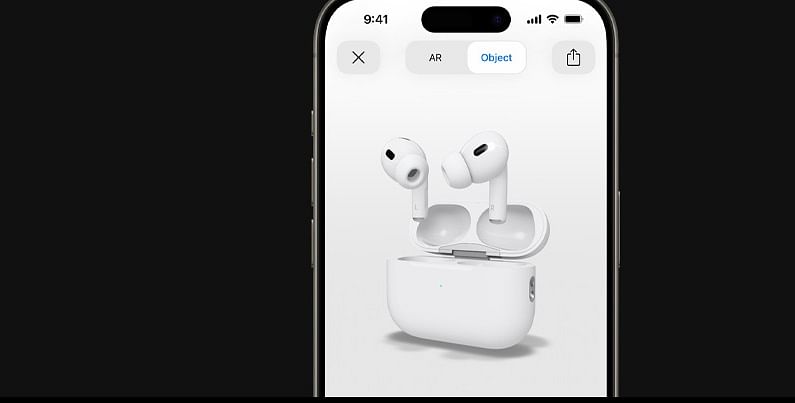
- Buka tutup casing AirPods pertama (biarkan AirPods berada di dalam casing). Tekan dan tahan tombol di bagian belakang casing hingga lampu status berkedip putih.
- Di jendela Bluetooth di Mac, temukan AirPods → klik Connect.
- Ulangi langkah 3-4 untuk pasang AirPods kedua.
- Membagi Audio ke Dua Pasang
Karena macOS tidak secara langsung mendukung output audio ke dua perangkat Bluetooth sekaligus, Anda harus menggunakan aplikasi Audio MIDI Setup seperti berikut:
- Di Finder → Applications → Utilities (atau tekan Shift + Command + U) → buka Audio MIDI Setup.
- Klik ikon “+” → pilih Create Multi-Output Device.
- Centang kotak di samping kedua set AirPods yang Anda ingin gunakan.
- Pilih “Multi-Output Device” di daftar sebelah kiri → beri nama sesuai keinginan.
- Control-klik pada nama device → pilih Use This Device for Sound Output. Atau melalui volume icon di menu bar → pilih device baru.
Perlu diingat, tidak ada kontrol volume terpisah untuk masing-masing pasang earbuds besutan Apple lewat sistem; keduanya akan menerima output yang sama.
Jika hanya memiliki MacBook, ada metode alternatif: dengan menutup/tutup casing, membawa dua set earbuds besutan Apple ini dekat MacBook, lalu pilih “Use Both AirPods” dari tampilan yang muncul.
B. Menyambungkan ke Windows PC
Untuk pengguna Windows, prosesnya sedikit lebih sederhana—namun tetap penting memastikan kedua pasang earbuds besutan Apple ini dipasangkan satu-per-satu melalui Bluetooth. Langkah-langkah umum
Pastikan kedua pasang earbuds besutan Apple ini berada dalam casing dengan tutup terbuka. Tekan dan tahan tombol di bagian belakang casing hingga lampu berkedip putih.
- Di PC Windows: buka Settings → pilih Devices → Bluetooth & other devices.
- Klik + Add Device → pilih Bluetooth → pilih AirPods dari daftar. Klik Connect.
- Ulangi langkah untuk pasang AirPods kedua.
- Setelah selesai, klik Done. Kini kedua pasang AirPods siap digunakan dengan PC Anda.
Proses ini memungkinkan kedua pasang AirPods terhubung ke PC — namun apakah keduanya menerima output audio secara simultan akan bergantung dari dukungan sistem Windows dan aplikasi audio yang digunakan. Jika menemui kendala, coba ulang pairing atau periksa pengaturan audio di program/driver Anda.
C. Kenapa Koneksi Bisa Gagal?
Beberapa faktor berikut sering menjadi penyebab kegagalan sambungan keduanya ke komputer:
- Sistem operasi (macOS atau Windows) Anda belum diperbarui ke versi terkini.
- Bluetooth belum aktif atau tersedia di perangkat.
- AirPods belum berada dalam casing atau belum berada mode pairing (tombol setup belum ditekan hingga lampu putih).
- Kesalahan langkah atau urutan pairing yang kurang tepat.
- Jarak antara AirPods dan perangkat terlalu jauh saat pairing, atau ada gangguan sinyal asing.
Menyambungkan dua pasang AirPods ke satu komputer Mac atau Windows PC kini bukan hanya mimpi lagi — langkah-langkahnya sudah jelas, baik untuk macOS maupun Windows. Bagi pengguna Mac, memang dibutuhkan langkah tambahan melalui Audio MIDI Setup agar output audio bisa dibagi ke dua perangkat.
Bagi pengguna Windows, proses pairing langsung cukup mudah dan cepat. Tak lupa, selalu pastikan perangkat dan sistem Anda mendukung serta diperbarui.
Dengan demikian, pengalaman mendengarkan bersama menjadi jauh lebih nyaman dan tanpa perlu berebut satu pasang earbud. Semoga panduan ini membantu membuat sesi streaming atau menonton bersama lanjur seru.